Sistema de Chamados
Este guia explica como usar o sistema de chamados de suporte no PAC. Disponível para perfis CLIENT e RESPONSAVEL_TECNICO.
Visão Geral
O sistema de chamados permite comunicação direta entre clientes e seus Responsáveis Técnicos para resolução de dúvidas e problemas.
Abrir Novo Chamado (Cliente)
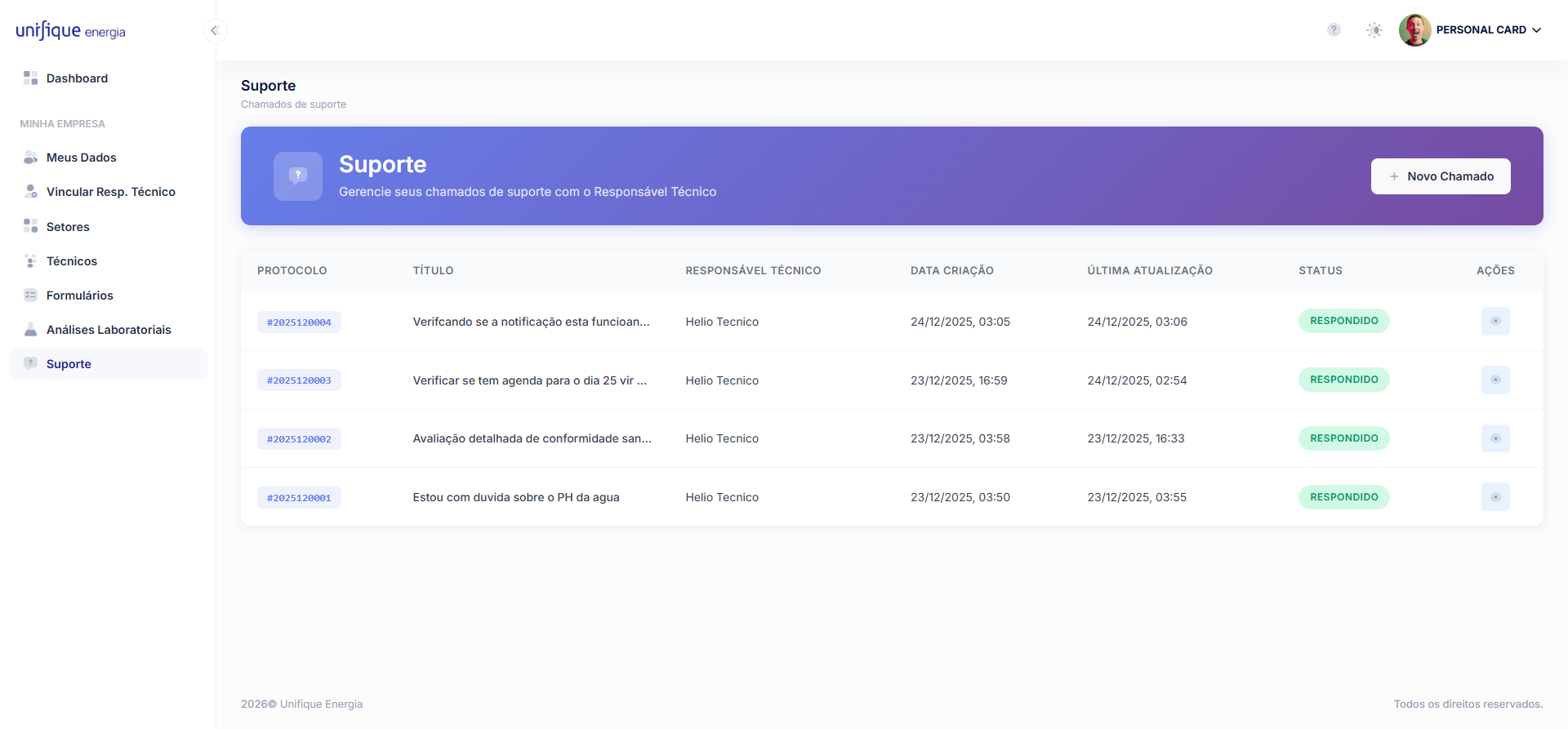
Passo 1: Acessar Suporte
-
No menu lateral, acesse Suporte ou Chamados
-
Você verá a listagem de seus chamados
Passo 2: Criar Chamado
-
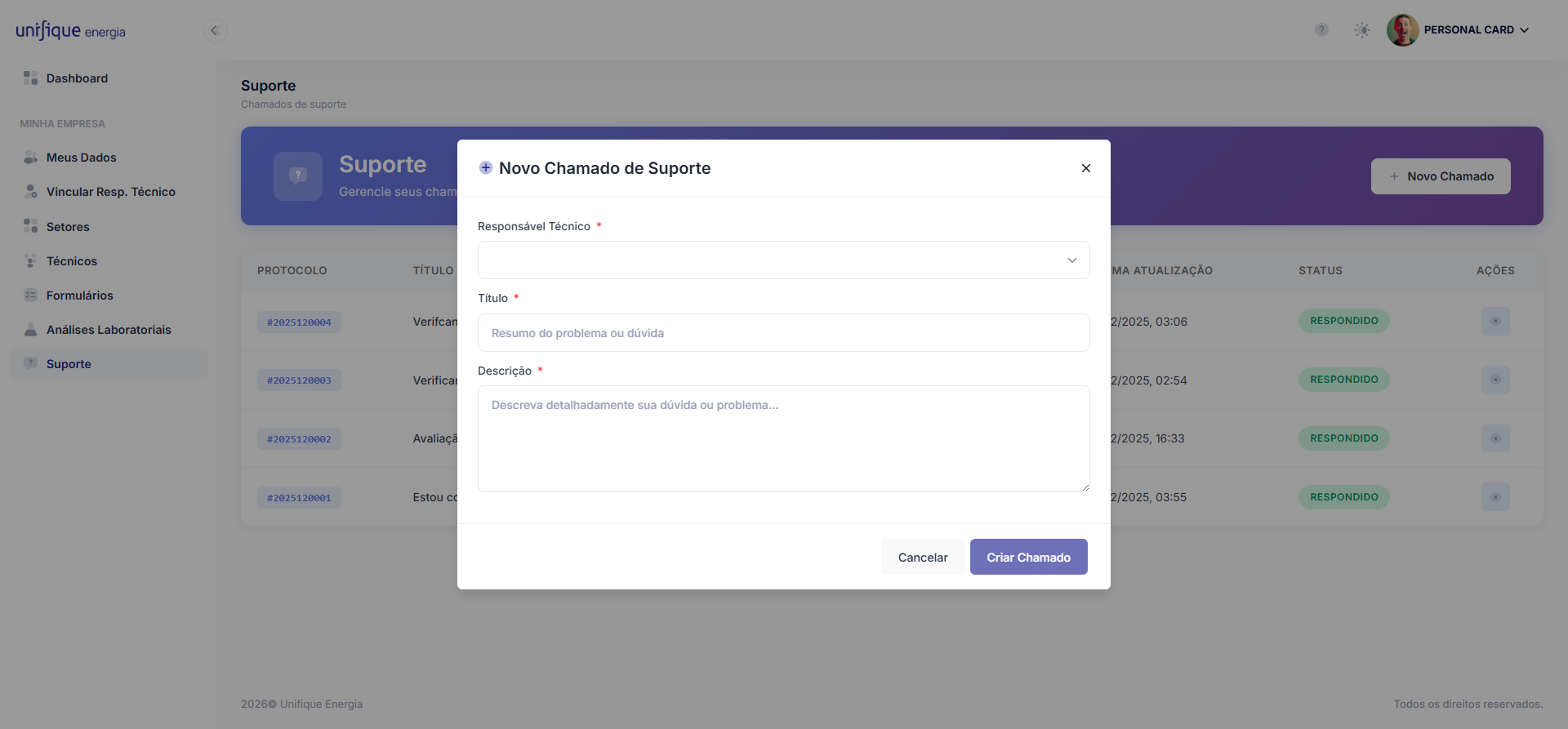
Clique em Novo Chamado ou Abrir Chamado
-
Preencha os campos:
- Responsável Técnico: Selecione o RT que deseja contatar
- Título: Resumo do problema ou dúvida
- Descrição: Detalhes completos do problema
-
Clique em Criar Chamado
Passo 3: Acompanhar Chamado
- Após criar, você receberá um Protocolo único
- O chamado ficará com status Aguardando
- Você receberá um email quando o RT responder
Você receberá notificações por email quando:
- O chamado for criado
- O Responsável Técnico responder
Responder Chamado (Responsável Técnico)
Passo 1: Visualizar Chamados Pendentes
-
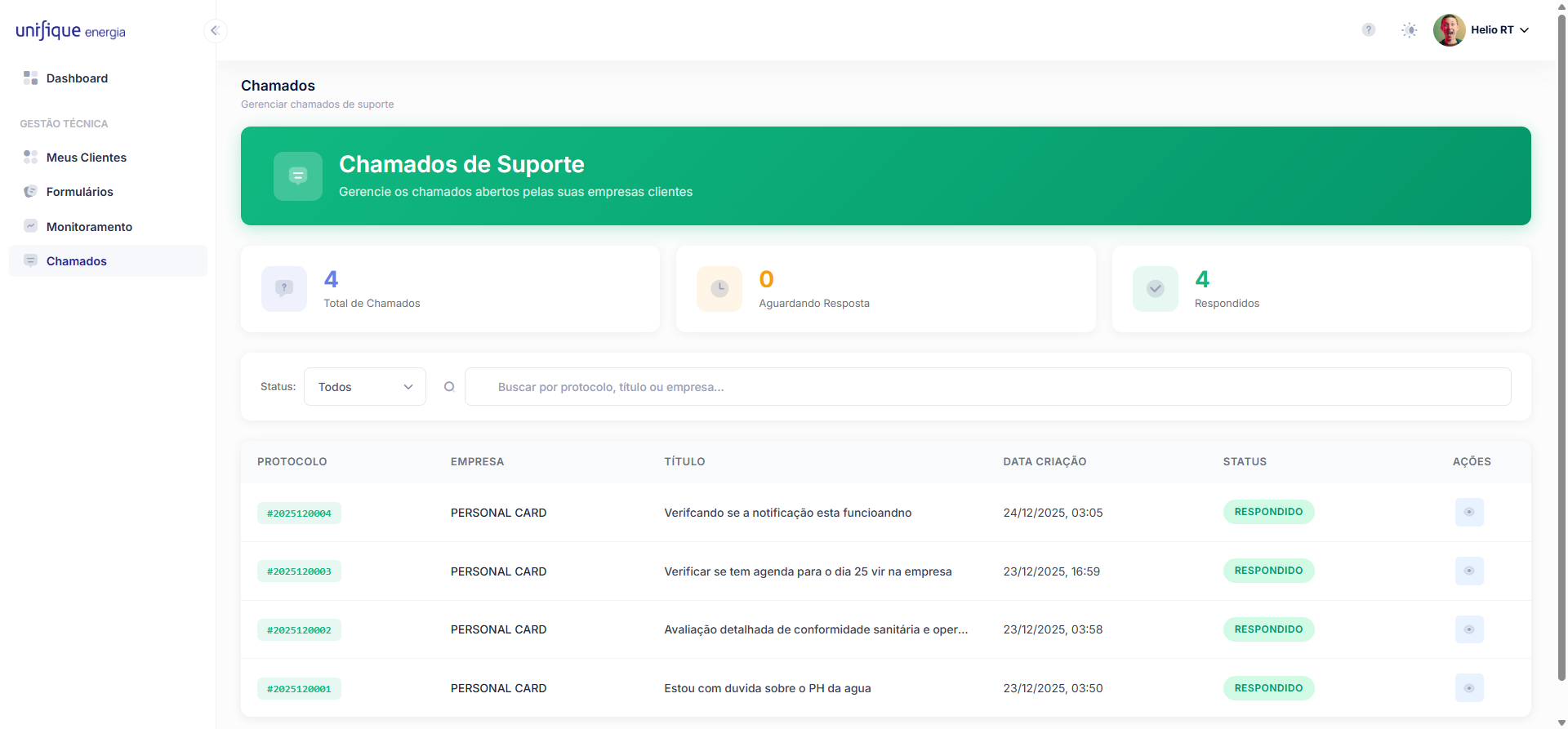
Acesse Chamados no menu
-
Você verá todos os chamados dos seus clientes
-
Chamados com status Aguardando precisam de resposta
Passo 2: Abrir Chamado
- Clique no chamado desejado
- Veja os detalhes:
- Protocolo
- Cliente
- Título e descrição
- Data de criação
Passo 3: Responder
-
Acesse Chamados no menu
-
Clique no chamado que deseja responder
-
Role até a seção Resposta
-
Digite sua resposta
-
Clique em Enviar Resposta
-
O status mudará para Respondido
-
O cliente receberá notificação por email
Forneça respostas claras e completas para evitar novas dúvidas do cliente.
Visualizar Histórico de Chamados
Para Clientes
- Acesse Suporte
- Veja todos os seus chamados:
- Protocolo
- Título
- Status (Aguardando/Respondido)
- Data de criação
- Data de resposta (se respondido)
Para Responsáveis Técnicos
- Acesse Chamados
- Veja todos os chamados dos seus clientes
- Filtre por:
- Status
- Cliente
- Data
Filtrar Chamados
Use os filtros disponíveis:
- Status: Aguardando ou Respondido
- Cliente: Filtrar por cliente específico (apenas RT)
- Data: Filtrar por período
Buscar Chamados
Use o campo de busca para encontrar chamados por:
- Protocolo
- Título
- Descrição
Status dos Chamados
- Aguardando: Chamado aguardando resposta do RT
- Respondido: Chamado já foi respondido pelo RT
Notificações por Email
Cliente Recebe Email Quando:
- O chamado é criado (confirmação)
- O RT responde o chamado
Responsável Técnico Recebe Email Quando:
- Um cliente abre um novo chamado
Todos os emails são enviados automaticamente com templates profissionais. Veja Documentação Técnica - Emails para mais detalhes.
Boas Práticas
Para Clientes
- Use títulos descritivos
- Forneça detalhes completos na descrição
- Anexe screenshots se necessário (quando disponível)
- Aguarde a resposta antes de abrir novo chamado sobre o mesmo assunto
Para Responsáveis Técnicos
- Responda em até 24 horas (quando possível)
- Seja claro e objetivo
- Forneça soluções práticas
- Se necessário, agende uma reunião ou ligação
Perguntas Relacionadas
- Como visualizar o histórico completo? Veja a seção "Visualizar Histórico"
- Como filtrar chamados antigos? Use os filtros de data
- Onde vejo as notificações? Verifique seu email cadastrado