Monitoramento de Conformidade
Este guia explica como usar o dashboard de monitoramento para acompanhar a conformidade das empresas. Disponível para perfil RESPONSAVEL_TECNICO.
Visão Geral
O dashboard de monitoramento fornece uma visão consolidada do status de conformidade de todas as empresas vinculadas ao Responsável Técnico, permitindo identificar rapidamente problemas e não conformidades.
Acessar Monitoramento
-
No menu lateral, acesse Monitoramento
-
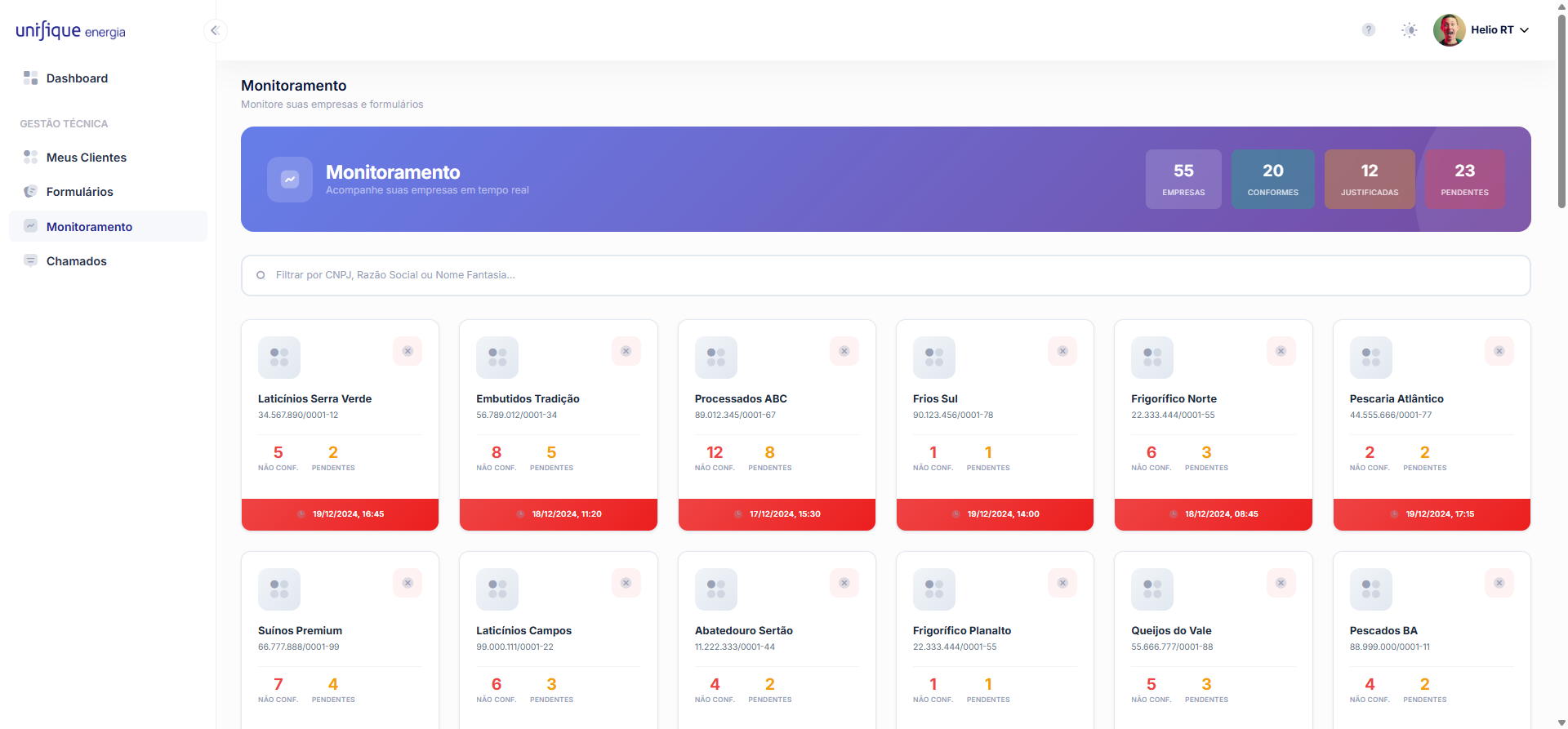
Você verá o dashboard principal
Visão por Empresas
Listagem de Empresas
O dashboard mostra todas as empresas vinculadas com:
- Nome da Empresa
- CNPJ
- Total de Não Conformidades
- Justificativas Pendentes
- Status Visual (cores)
Código de Cores
O sistema usa um código de cores para facilitar a identificação:
🟢 Verde (Em Conformidade)
- 0 não conformidades
- 0 justificativas pendentes
- Tudo está OK
🟡 Amarelo (Não Conformidade Justificada)
- Há não conformidades
- Mas todas estão justificadas
- Requer atenção, mas não urgente
🔴 Vermelho (Atenção Necessária)
-
Há não conformidades sem justificativa
-
Requer ação imediata
Estatísticas Gerais
No topo do dashboard, você verá:
- Total de Empresas
- Empresas em Conformidade (verde)
- Empresas com Justificativas (amarelo)
- Empresas com Atenção (vermelho)
Visualizar Detalhes de uma Empresa
-
Clique em uma empresa na listagem
-
Você verá os detalhes completos:
Informações Exibidas
- Dados da empresa
- Formulários vinculados
- Histórico de respostas
- Não conformidades por formulário
- Status de cada formulário
Visão por Formulários
- Após selecionar uma empresa, você verá seus formulários
- Cada formulário mostra:
- Título do formulário
- Última resposta
- Status de conformidade
- Não conformidades não justificadas
Filtrar Formulários
Use os filtros para:
- Buscar por título
- Filtrar por status
- Ordenar por data
Ordenação Automática
O sistema ordena automaticamente:
- Primeiro: Empresas/formulários vermelhos (atenção necessária)
- Segundo: Empresas/formulários amarelos (justificados)
- Terceiro: Empresas/formulários verdes (em conformidade)
Isso garante que você veja primeiro o que precisa de atenção.
Ações Disponíveis
Visualizar Formulário Completo
- Clique em um formulário
- Veja todas as respostas
- Identifique não conformidades específicas
Entrar em Contato
- Use o sistema de chamados para entrar em contato com o cliente
- Ou use os dados de contato da empresa
Exportar Dados
- No dashboard, clique em Exportar
- Escolha o formato (Excel, PDF)
- Os dados serão exportados com:
- Lista de empresas
- Status de conformidade
- Não conformidades
- Histórico
Atualização em Tempo Real
O dashboard é atualizado automaticamente quando:
- Novos formulários são respondidos
- Não conformidades são justificadas
- Novos formulários são criados
O dashboard atualiza automaticamente a cada poucos minutos. Você também pode atualizar manualmente usando F5.
Filtros e Busca
Buscar Empresa
Use o campo de busca para encontrar empresas por:
- Nome fantasia
- Razão social
- CNPJ
Filtrar por Status
Use os filtros para mostrar apenas:
- Empresas em conformidade
- Empresas com justificativas
- Empresas com atenção necessária
Relatórios
Relatório de Conformidade
- Acesse Relatórios (quando disponível)
- Gere relatórios periódicos de conformidade
- Exporte para análise
Boas Práticas
- Verifique diariamente: Acesse o dashboard todos os dias
- Priorize vermelhos: Atenda primeiro empresas com status vermelho
- Documente ações: Use o sistema de chamados para registrar ações
- Acompanhe tendências: Observe padrões de não conformidade
Perguntas Relacionadas
- Como criar formulários? Veja Guias de Formulários
- Como responder chamados? Veja Sistema de Chamados
- Como visualizar histórico completo? Veja os detalhes da empresa