Gerenciar Clientes
Este guia explica como gerenciar clientes no sistema PAC. Disponível para perfis ADMIN e RESPONSAVEL_TECNICO.
Listar Clientes
-
Acesse o menu Clientes na barra lateral
-
Você verá a listagem de todos os clientes:
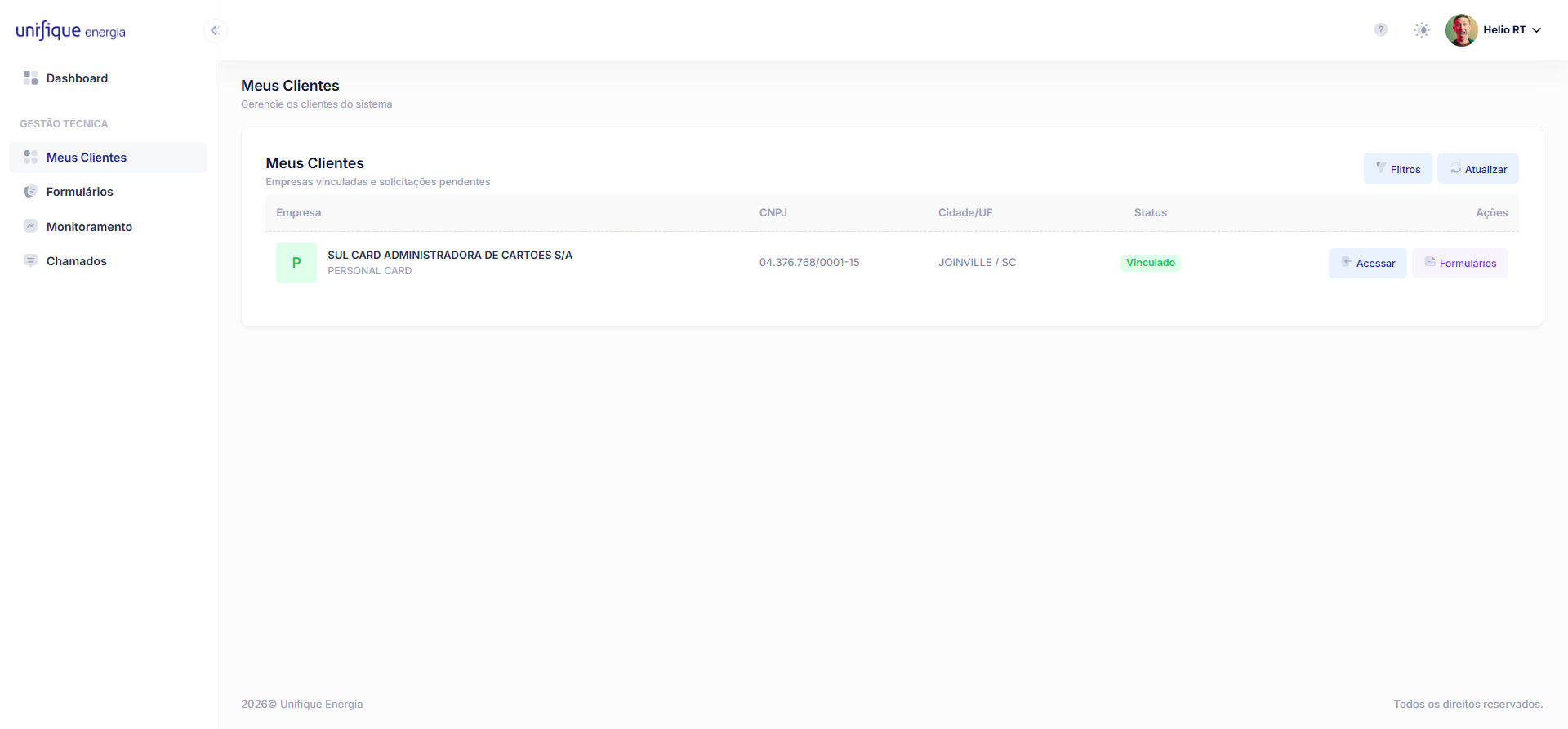
-
Use os filtros para buscar clientes específicos:
- Busca por nome, CNPJ ou email
- Filtro por status (Ativo, Inativo, Bloqueado)
- Ordenação por colunas
Cadastrar Novo Cliente
Passo 1: Acessar o Formulário
-
Na listagem de clientes, clique no botão Novo Cliente
-
O formulário de cadastro será aberto
Passo 2: Preencher Dados Fiscais
Preencha as informações da empresa:
- Razão Social (obrigatório)
- Nome Fantasia (obrigatório)
- CNPJ (obrigatório, será validado automaticamente)
- Inscrição Estadual (opcional)
- Inscrição Municipal (opcional)
- Regime Tributário (selecionar)
O sistema valida automaticamente o CNPJ através da Receita Federal. Certifique-se de informar um CNPJ válido.
Passo 3: Preencher Endereço
Informe o endereço completo:
- CEP (será preenchido automaticamente ao informar)
- Logradouro
- Número
- Complemento (opcional)
- Bairro
- Cidade
- UF (Estado)
- País
Passo 4: Informar Contatos
Contato da Empresa:
- Telefone
- Celular
- Email (obrigatório)
Contato Comercial (opcional):
- Nome do contato
- Cargo
- Telefone
Passo 5: Configurar Status
- Selecione o Status inicial:
- Ativo: Cliente pode usar o sistema normalmente
- Inativo: Cliente não pode acessar
- Bloqueado: Cliente bloqueado temporariamente
Passo 6: Salvar
- Revise todas as informações
- Clique em Salvar ou Cadastrar
- O sistema criará automaticamente um usuário para o cliente
- Um email de boas-vindas será enviado com as credenciais
Ao cadastrar um cliente, o sistema cria automaticamente uma conta de usuário com:
- Email: o email informado no cadastro
- Senha: gerada automaticamente e enviada por email
- Perfil: CLIENT
Editar Cliente
-
Na listagem de clientes, clique no cliente desejado ou no ícone de edição
-
O formulário será aberto com os dados preenchidos
-
Faça as alterações necessárias
-
Clique em Salvar
Alguns dados fiscais (como CNPJ) não podem ser alterados após o cadastro. Entre em contato com o suporte se necessário.
Visualizar Detalhes do Cliente
- Clique no cliente na listagem
- Você verá:
- Dados completos da empresa
- Setores vinculados
- Técnicos cadastrados
- Formulários vinculados
- Histórico de atividades
Inativar/Bloquear Cliente
- Acesse a edição do cliente
- Altere o Status para:
- Inativo: Cliente não poderá mais acessar o sistema
- Bloqueado: Cliente temporariamente bloqueado
- Salve as alterações
Ao inativar um cliente, ele perderá acesso ao sistema imediatamente. Certifique-se de comunicar o cliente antes.
Filtrar e Buscar Clientes
Busca Rápida
Use o campo de busca no topo da listagem para buscar por:
- Nome fantasia
- Razão social
- CNPJ
Filtros Avançados
Use os filtros por coluna:
- Status: Filtrar por Ativo, Inativo ou Bloqueado
- Regime Tributário: Filtrar por tipo de regime
- UF: Filtrar por estado
Exportar Dados
- Na listagem de clientes, clique em Exportar
- Escolha o formato (Excel, CSV)
- Os dados filtrados serão exportados
Perguntas Relacionadas
- Como vincular um cliente a um Responsável Técnico? Veja Vinculação RT
- Como criar formulários para um cliente? Veja Guias de Formulários
- Como visualizar o monitoramento de um cliente? Veja Monitoramento