Responder Formulários
Este guia explica como responder formulários de verificação no sistema PAC para o Perfil Cliente.
Visão Geral
Formulários são modelos de verificação criados pelo seu Responsável Técnico que devem ser preenchidos periodicamente pelos técnicos da sua empresa. Eles são gerados automaticamente conforme a frequência configurada pelo RT.
Visualizar Formulários Pendentes
-
Acesse Formulários no menu lateral
-
Você verá a listagem de formulários pendentes:
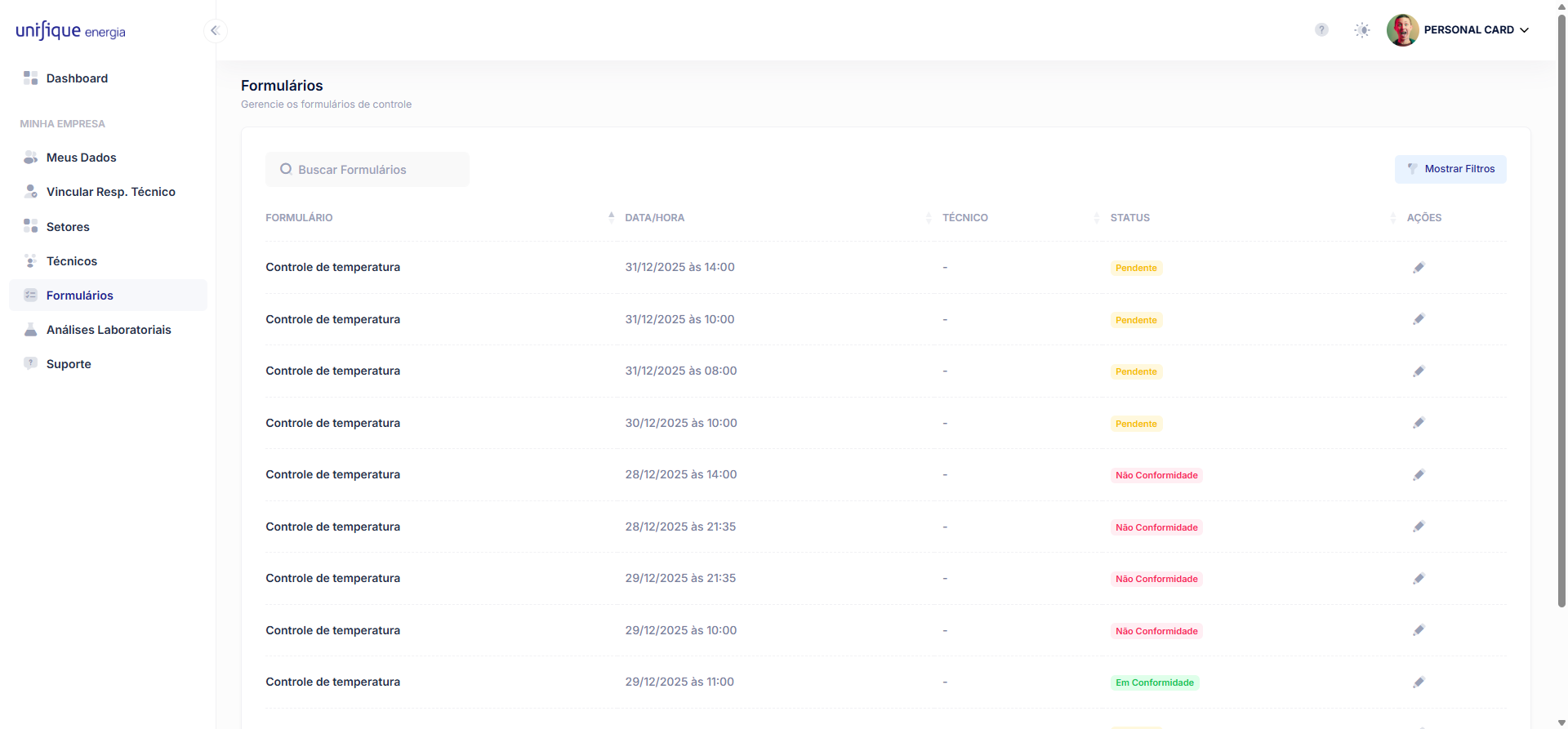
-
Use os filtros para buscar formulários específicos:
- Por status (Pendente, Em Conformidade, Não Conformidade)
- Por data
- Por técnico responsável
Responder Formulário
-
Na listagem, clique no formulário pendente que deseja responder
-
Você será direcionado para a tela de preenchimento:
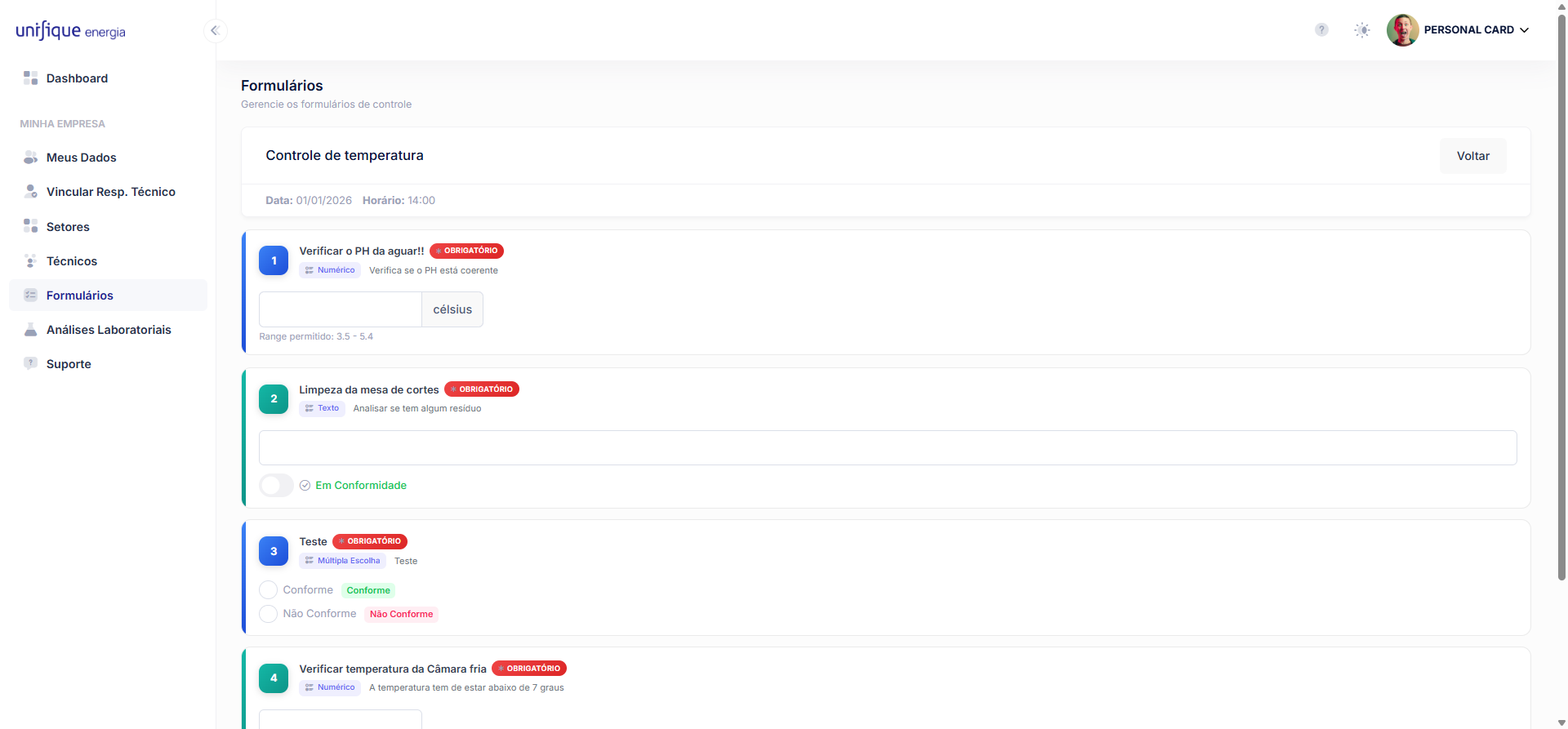
-
Preencha todas as perguntas obrigatórias (marcadas com *)
Tipos de Perguntas
Texto:
- Digite sua resposta no campo de texto
- Alguns campos podem ter limite de caracteres
Múltipla Escolha:
- Selecione uma das opções disponíveis
- Cada opção pode indicar conformidade ou não conformidade
Lista (Dropdown):
- Selecione uma opção da lista suspensa
Numérico:
- Digite o valor numérico solicitado
- Observe os valores mínimo e máximo permitidos
- Alguns campos podem ter unidade de medida (ex: graus celsius)
Perguntas de Não Conformidade
Se uma resposta indicar não conformidade:
-
Selecione a justificativa apropriada (se disponível)
-
Informe ações corretivas (se aplicável)
-
O sistema atualizará o status automaticamente
-
Clique em Enviar Respostas
O sistema avalia automaticamente se há não conformidades baseado nas respostas. Se houver, o status será atualizado para "Não Conformidade".
Status dos Formulários
- Pendente: Formulário aguardando preenchimento
- Em Conformidade: Todas as respostas estão em conformidade
- Não Conformidade: Há respostas que indicam não conformidade
- Justificado: Não conformidade foi justificada
Visualizar Histórico de Formulários
- Acesse Formulários
- Veja todos os formulários:
- Status
- Data e hora agendada
- Data de resposta
- Técnico responsável (se atribuído)
Filtrar Formulários
Use os filtros disponíveis:
- Status: Pendente, Em Conformidade, Não Conformidade, Justificado
- Data: Filtrar por período
- Técnico: Filtrar por técnico responsável
Boas Práticas
- Responda os formulários dentro do prazo
- Seja preciso nas respostas numéricas
- Forneça justificativas claras quando houver não conformidade
- Documente ações corretivas quando necessário
Perguntas Relacionadas
- Como visualizar o histórico completo? Veja a seção "Visualizar Histórico"
- O que fazer se não conseguir responder? Entre em contato com seu Responsável Técnico através do sistema de chamados
- Como ver o status de conformidade? Acesse a tela de Monitoramento