Gerenciar Clientes
Este guia explica como gerenciar clientes vinculados no sistema PAC para o Perfil Responsável Técnico.
Visão Geral
Como Responsável Técnico, você pode visualizar e gerenciar todos os clientes vinculados a você, incluindo aprovar solicitações de vínculo e visualizar informações detalhadas.
Listar Clientes Vinculados
-
Acesse o menu Meus Clientes ou Clientes na barra lateral
-
Você verá a listagem de todos os clientes vinculados:
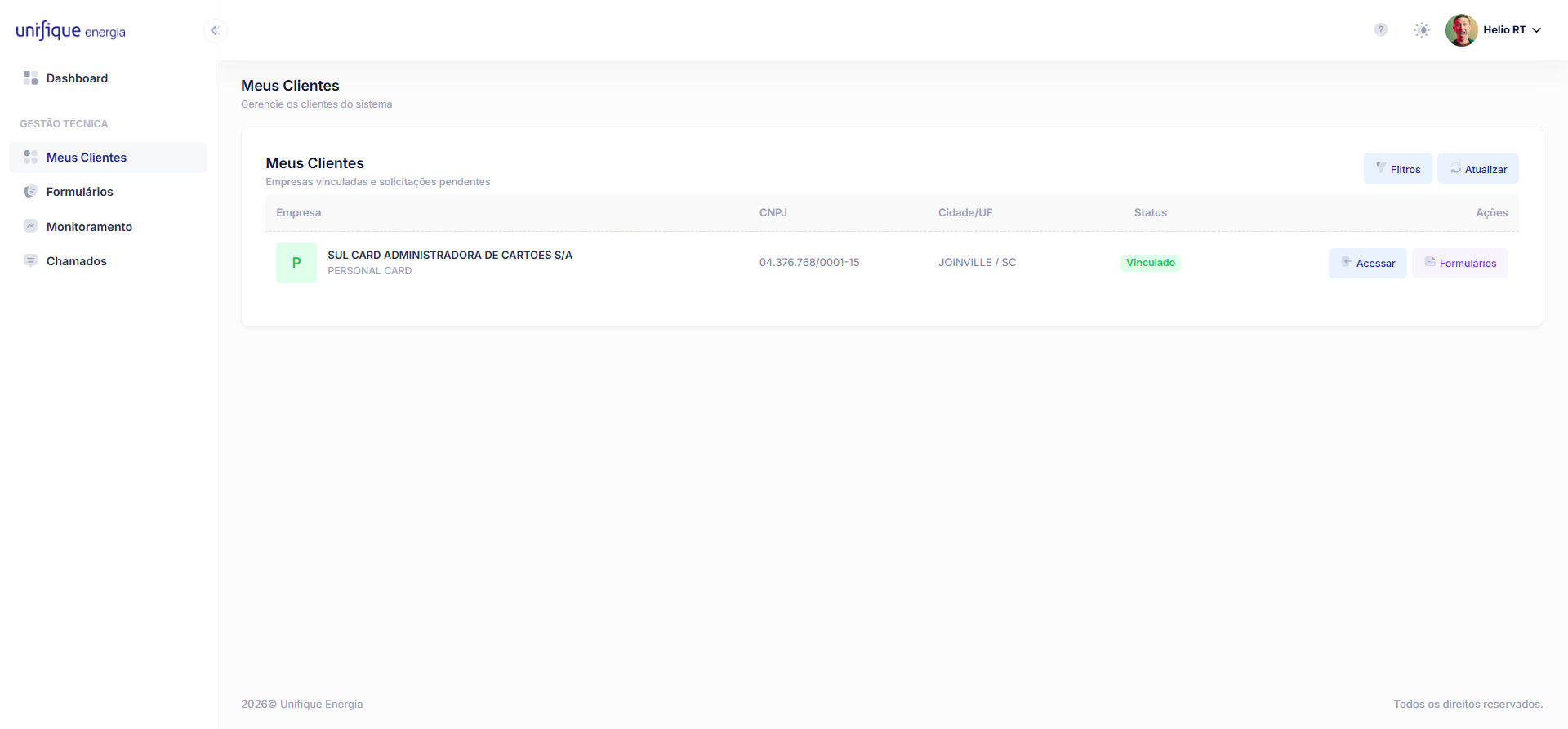
-
Use os filtros para buscar clientes específicos:
- Busca por nome, CNPJ ou email
- Filtro por status (Ativo, Inativo, Bloqueado)
- Ordenação por colunas
Visualizar Detalhes do Cliente
- Clique no cliente na listagem
- Você verá:
- Dados completos da empresa
- Setores vinculados
- Técnicos cadastrados
- Formulários vinculados
- Histórico de atividades
- Status de conformidade
Gerenciar Solicitações de Vínculo
Receber Notificação
- Você receberá um email quando um cliente solicitar vínculo
- Acesse o sistema e vá para Clientes → Solicitações Pendentes
Revisar Solicitação
- Veja os dados da empresa:
- Razão social
- Nome fantasia
- CNPJ
- Endereço
- Contatos
Aprovar Vínculo
- Clique em Aceitar
- O cliente será vinculado automaticamente
- O cliente receberá um email de confirmação
- Você poderá criar formulários para este cliente
Rejeitar Vínculo
- Clique em Rejeitar
- Opcionalmente, informe um motivo
- O cliente receberá um email informando a rejeição
Rejeição
Ao rejeitar, o cliente não poderá solicitar vínculo novamente com você por um período. Use com cuidado.
Vincular Cliente Diretamente
- Acesse Clientes → Vincular Cliente
- Selecione o cliente da lista
- Confirme a vinculação
Vinculação Direta
A vinculação direta não requer aprovação e é imediata.
Filtrar e Buscar Clientes
Busca Rápida
Use o campo de busca no topo da listagem para buscar por:
- Nome fantasia
- Razão social
- CNPJ
Filtros Avançados
Use os filtros por coluna:
- Status: Filtrar por Ativo, Inativo ou Bloqueado
- Regime Tributário: Filtrar por tipo de regime
- UF: Filtrar por estado
Exportar Dados
- Na listagem de clientes, clique em Exportar
- Escolha o formato (Excel, CSV)
- Os dados filtrados serão exportados
Ações Disponíveis
Criar Formulários para Cliente
- Selecione o cliente
- Acesse Formulários → Novo Formulário
- Vincule o formulário ao cliente selecionado
Visualizar Monitoramento
- Selecione o cliente
- Acesse Monitoramento
- Veja o status de conformidade detalhado
Abrir Chamado
- Use o sistema de chamados para comunicação direta
- O cliente receberá notificação por email
Perguntas Relacionadas
- Como criar formulários para um cliente? Veja Formulários
- Como visualizar o monitoramento de um cliente? Veja Monitoramento
- Como aprovar solicitações de vínculo? Veja Vinculação RT