Gerenciar Formulários
Este guia explica como criar e gerenciar formulários de verificação no sistema PAC para o Perfil Responsável Técnico.
Visão Geral
Formulários são modelos de verificação que são preenchidos periodicamente pelos técnicos das empresas clientes. Eles podem ser agendados para execução automática em horários específicos.
Listar Modelos de Formulários
-
Acesse o menu Formulários → Modelos
-
Você verá a listagem de todos os modelos criados:
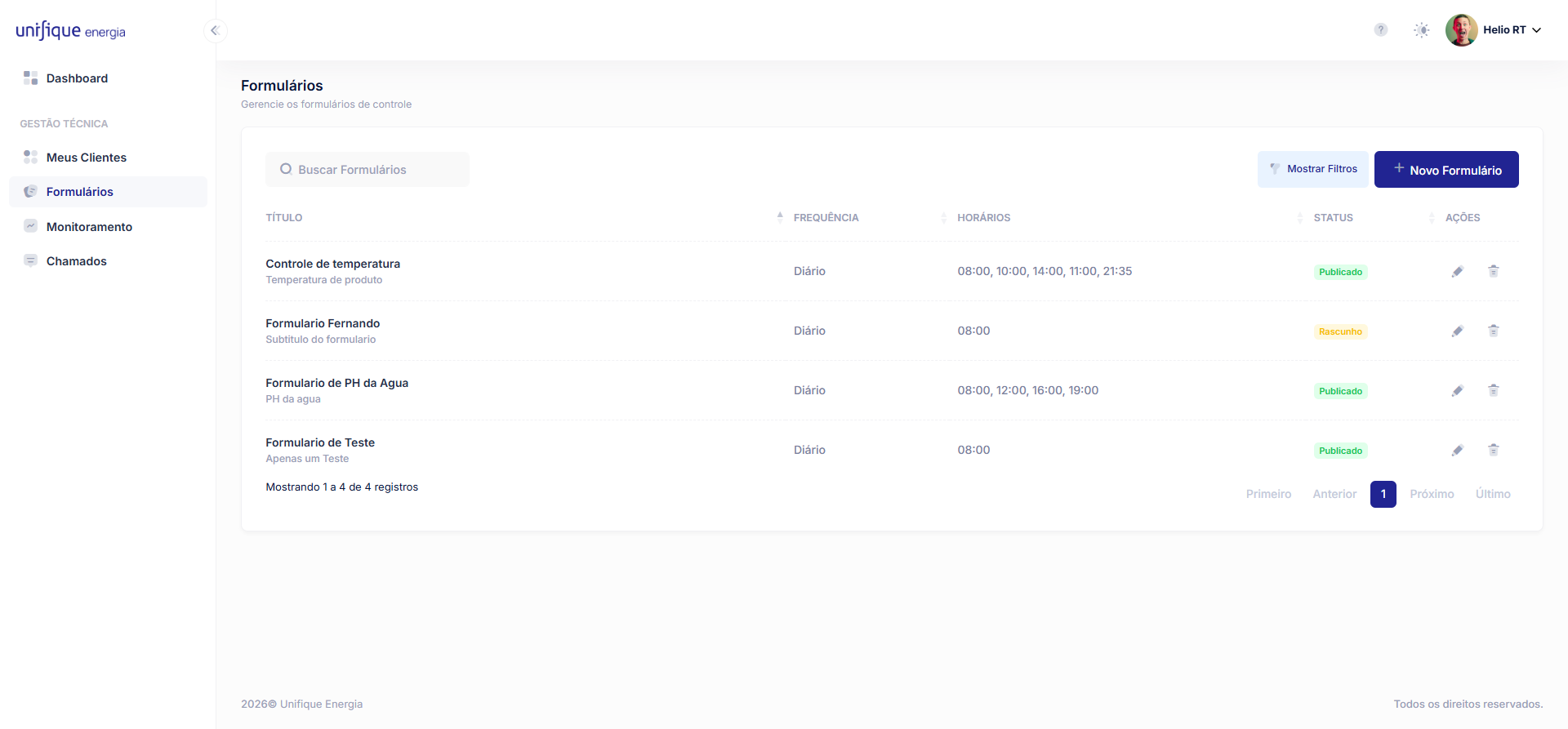
-
Use os filtros para buscar modelos específicos
Criar Novo Modelo de Formulário
Passo 1: Informações Básicas
-
Clique em Novo Formulário
-
Preencha as informações básicas:
- Título (obrigatório)
- Subtítulo (opcional)
- Descrição (opcional)
Passo 2: Configurar Frequência
Escolha a frequência de execução:
- Diário: Formulário será gerado todos os dias
- Semanal: Selecione os dias da semana
- Personalizado: Configure dias específicos
Passo 3: Configurar Horários
- Adicione os horários de execução (ex: 08:00, 14:00, 20:00)
- Você pode adicionar múltiplos horários
- O sistema criará instâncias do formulário nos horários configurados
O sistema tem uma janela de 15 minutos antes e depois do horário configurado para gerar as instâncias.
Passo 4: Adicionar Perguntas
-
Clique em Adicionar Pergunta
-
Configure a pergunta:
Tipo de Pergunta
Escolha o tipo:
Texto:
- Campo de texto simples ou múltiplas linhas
- Limite de caracteres (opcional)
Múltipla Escolha:
- Opções de resposta
- Cada opção pode ser marcada como "conformidade" ou "não conformidade"
Lista (Dropdown):
- Lista suspensa com opções
- Opções podem ter status de conformidade
Numérico:
-
Campo numérico
-
Valor mínimo e máximo
-
Casas decimais
-
Unidade de medida (opcional)
Configurações da Pergunta
- Título (obrigatório)
- Subtítulo (opcional)
- Obrigatória: Se a pergunta deve ser obrigatória
- Texto de Regra de Negócio: Explicação adicional
- Permitir Justificativa: Se permite justificar não conformidade
- Texto da Pergunta de Justificativa: Pergunta específica para justificativa
Opções de Justificativa
Se habilitar justificativa:
-
Adicione opções de justificativa (múltipla escolha)
-
Configure ações corretivas (opcional)
-
Salve a pergunta
Passo 5: Reordenar Perguntas
- Use as setas para mover perguntas para cima/baixo
- Ou arraste e solte para reordenar
Passo 6: Vincular Clientes
-
Na seção Clientes Vinculados, clique em Vincular Cliente
-
Selecione os clientes que devem receber este formulário
-
Salve
Você pode vincular o mesmo formulário a múltiplos clientes. Cada cliente receberá instâncias independentes.
Passo 7: Publicar Formulário
-
Após configurar tudo, clique em Publicar
-
O formulário ficará com status PUBLICADO
-
O sistema começará a gerar instâncias automaticamente conforme a frequência configurada
- RASCUNHO: Formulário ainda não está pronto
- PUBLICADO: Formulário ativo e gerando instâncias
- INATIVO: Formulário desativado (não gera mais instâncias)
Editar Modelo de Formulário
- Na listagem, clique no formulário desejado
- Faça as alterações necessárias
- Salve
Alterações em formulários já publicados podem afetar instâncias futuras. Instâncias já criadas não são alteradas.
Gerenciar Perguntas
Adicionar Nova Pergunta
- Acesse o modelo do formulário
- Vá para a seção Perguntas
- Clique em Adicionar Pergunta
- Configure e salve
Editar Pergunta
- Clique na pergunta desejada
- Faça as alterações
- Salve
Excluir Pergunta
- Clique no ícone de excluir da pergunta
- Confirme a exclusão
Ao excluir uma pergunta, todas as respostas relacionadas serão perdidas.
Copiar Pergunta
- Clique no ícone de copiar
- A pergunta será duplicada
- Edite conforme necessário
Visualizar Instâncias do Formulário
-
Acesse Formulários → Instâncias
-
Filtre por modelo de formulário ou cliente
-
Veja todas as instâncias geradas:
- Status (Pendente, Em Conformidade, Não Conformidade, Justificado)
- Cliente
- Técnico responsável
- Data e hora agendada
- Data de resposta
Inativar Formulário
- Acesse o modelo do formulário
- Clique em Inativar
- O formulário não gerará mais instâncias novas
- Instâncias pendentes continuarão disponíveis
Monitorar Respostas
Use a tela de Monitoramento para acompanhar:
- Status de conformidade dos clientes
- Formulários pendentes
- Não conformidades que precisam de atenção
Veja mais detalhes em Monitoramento
Perguntas Relacionadas
- Como monitorar as respostas? Veja Monitoramento
- Como vincular clientes? Veja Gerenciar Clientes
- Como gerenciar técnicos? Veja a documentação de clientes